


AI画像生成を使うとき、「思った通りの画像が出ない…」と悩んだことはありませんか? その原因の多くは、プロンプトの設計にあります。
プロンプトとは、AIに「何を作ってほしいか」を指示する文章のことです。
この記事では、AI画像生成で使うプロンプトの基本から応用まで、初心者でもわかりやすいステップで解説します。 コツを押さえれば、よりイメージに近い画像を簡単に生成できるようになります。
プロンプトとは何か?命令文・指示文・修飾語の役割
プロンプトは、AIに画像を生成させるための「命令文」です。 短くても長くても構いませんが、以下の要素を組み合わせると効果的です:
- 命令文:「~を生成して」「~のイラスト」など、AIに何をしてほしいかを明確に伝える文章。
- 指示文:ポーズや背景、構図など具体的な条件。「猫が窓辺で座っている」など。
- 修飾語:スタイルや色、雰囲気を追加。「水彩画風」「かわいい」「幻想的」など。
これらを組み合わせることで、AIは単なるイメージ生成ではなく、より目的に沿った画像を出力できるようになります。
初心者向けプロンプト作成 7つのコツ

- 具体的な対象を明示する(例:「猫」だけでなく「黒猫」や「子猫」)。
- シーンや背景を加える(例:「公園で遊ぶ猫」)。
- スタイルや雰囲気を明示(例:「水彩画風」「かわいい」「リアル」)。
- 色や構図の指示を追加(例:「青い空、中央に猫」)。
- 不要な要素は除外(例:「人は描かない、複数の猫は描かない」などのネガティブプロンプト)。
- 短く簡潔にまとめる、長すぎずAIに理解しやすい文にする。
- 段階的に修正しながら改善する、1回で完璧を目指さない。
プロンプト改善のステップ例
たとえば、最初に次のプロンプトを試したとします:
「かわいい猫のイラストを生成」

出力結果がイメージと違う場合、次のように段階的に改善できます:
-
ステップ1:背景やシーンを追加
例:「かわいい猫が公園で遊んでいるイラスト」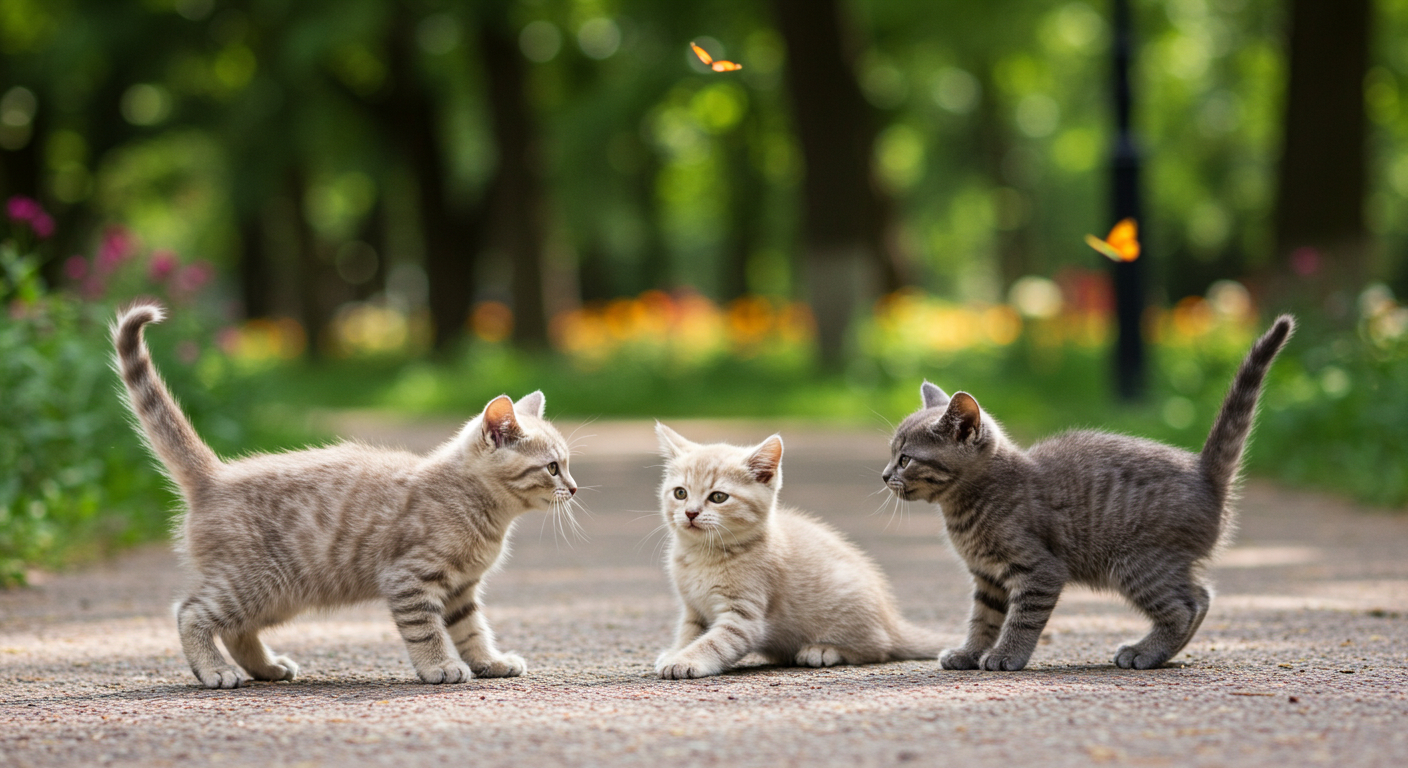
-
ステップ2:スタイル指定を追加
例:「水彩画風で、かわいい猫が公園で遊んでいるイラスト」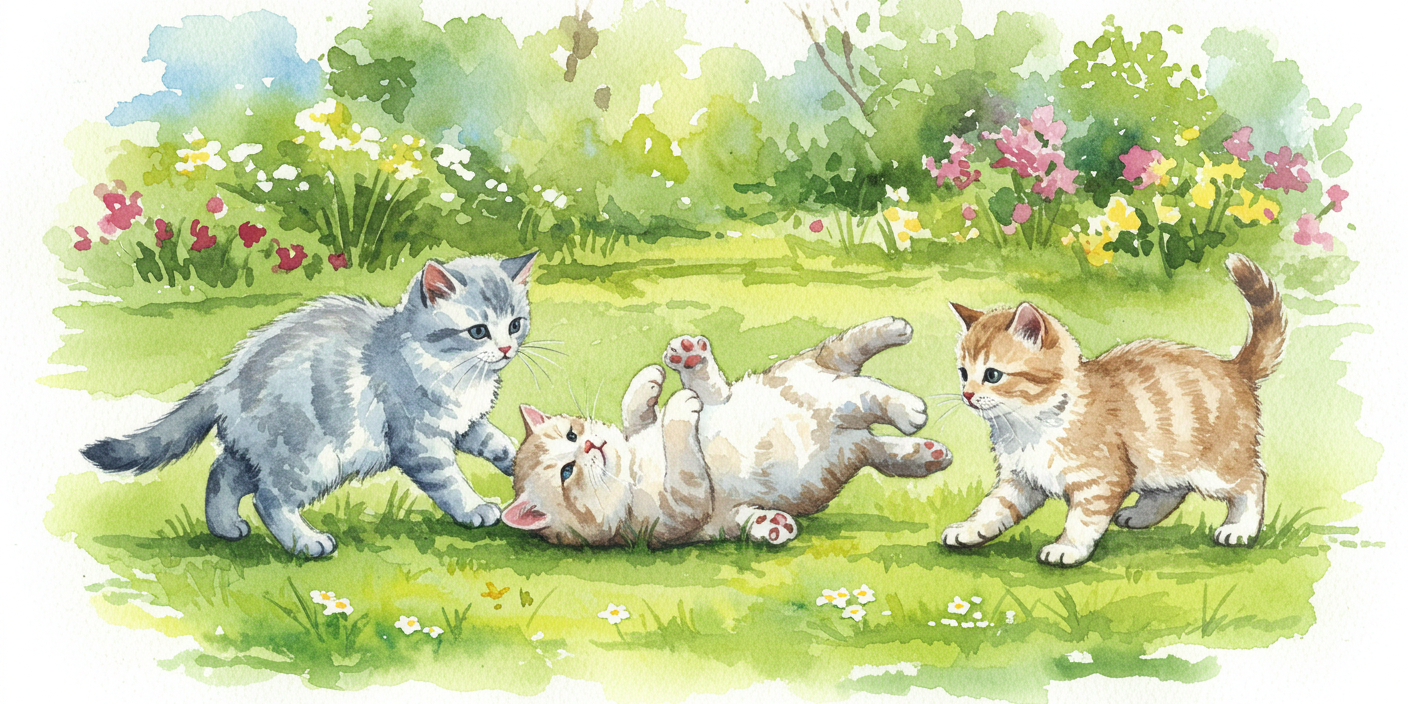
-
ステップ3:色や配置など詳細を指定
例:「青空の下、中央に座る水彩画風のかわいい子猫のイラスト」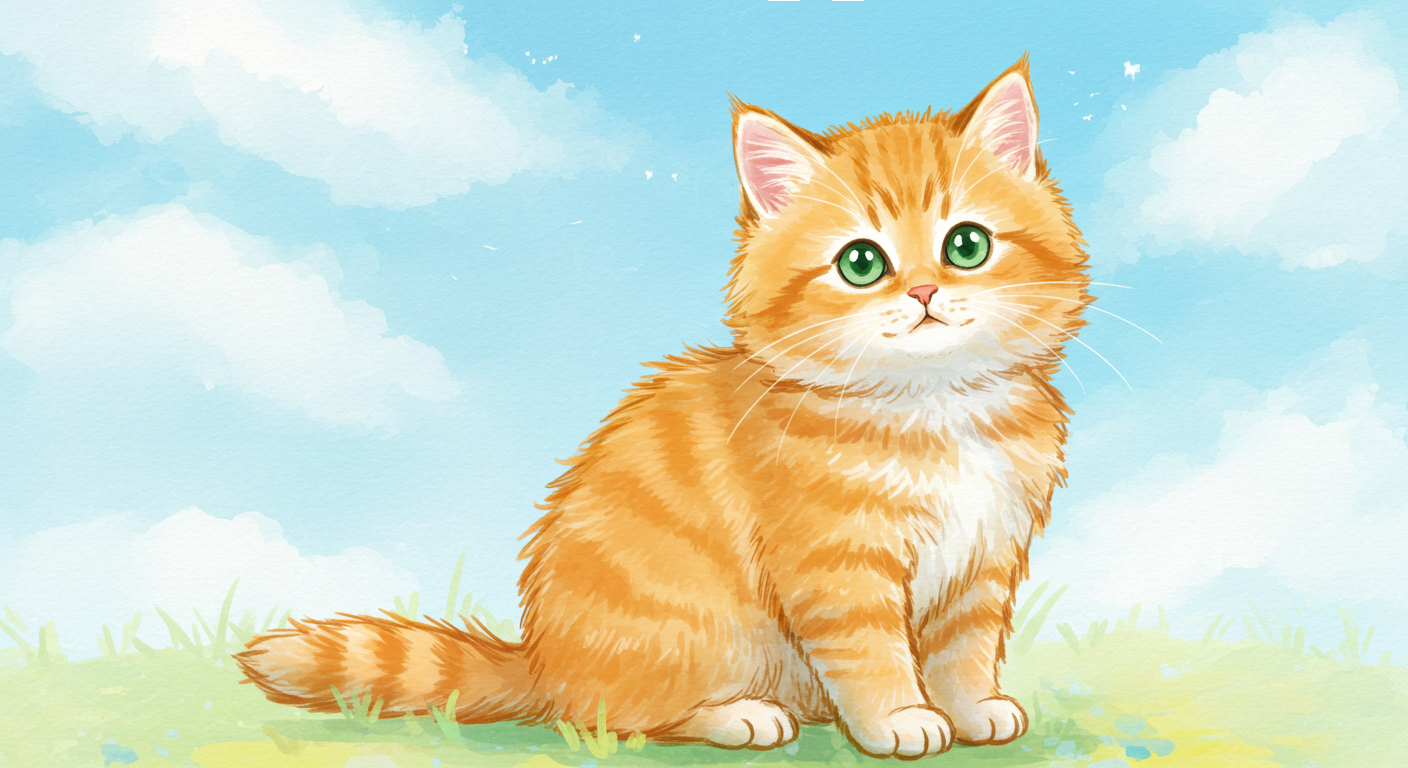


このように段階的に改善することで、初心者でも狙った画像に近づけやすくなります。
英語化/多言語化のコツ(日本語→英語最適化)
AIによっては、英語プロンプトの方が精度が高いことがあります。 日本語から英語に変換する際のポイント:
- 簡単な英単語で、文を短くまとめる
- スタイルや色も英語で明確に指示(例:”cute black cat, watercolor style, sitting in a park”)
- AIによっては日本語プロンプトでも生成可能ですが、英語に変換するとより精密な出力が期待できる
プロンプト失敗例と改善ポイント
よくある失敗例と改善ポイント:
- 曖昧すぎるプロンプト:「猫」とだけ入力 → 背景やポーズがランダムになりがち。 → 改善:背景や構図も追加
- 矛盾する指示:「リアルな猫、アニメ風」 → AIが混乱する。 → 改善:どちらかに統一
- 否定語を使わない:不要な要素が生成されることがある。 → 改善:ネガティブプロンプトを活用(例:”no humans”)
次のステップ:生成AI利用で気をつけるべきポイント

“プロンプトでAIを操る魔法使い”になるためのまとめ
AI画像生成では、プロンプトの設計こそが作品のクオリティを左右する鍵です。
初心者でも、今回紹介した7コツや段階的改善の方法を使えば、狙ったイメージに近い画像を生成できます。
英語化やネガティブプロンプトも活用し、失敗から学びながら改善することが上達の近道です。 まずは小さなプロンプトから試してみて、AIと一緒に“自分だけの作品”を作る楽しさを体感してみましょう。